


Nesse tutorial vou ensinar como jogar o emulador PPSSPP online.
O tutorial começa pelo Evolve (NECESSÁRIO), depois passa pra instalação do emulador PPSSPP e finaliza em como configurar o emulador pra jogar online sem Desyncs (dessincronizações) e DCs (desconexões).
Acabando o tutorial do emulador (4. Tutorial PPSSPP Online: Parte 2), têm três seções opcionais: Opcional, o FAQ (Possíveis Problemas) e por último, um vídeo de gameplay online. Apesar de ser opcional, recomendo a todos lerem o FAQ.
Por favor, mesmo que você já tenha experiência com o Evolve ou o emulador PPSSPP, peço para que não pule nenhuma parte do tutorial.
Obrigado, pegue um cafézinho e boa leitura.
---------------------------
Tutorial Emulador PPSSPP Online
---------------------------
1. Tutorial Completo do Evolve
2. Parties no Evolve
3. Tutorial PPSSPP Online: Parte 1
![[Image: PSP+emulator+1.png]](https://4.bp.blogspot.com/-d4Hqj-CaaJA/UlDeaALUwJI/AAAAAAAAASE/NDBikAkGAkU/s1600/PSP+emulator+1.png)
4. Tutorial PPSSPP Online: Parte 2
5. Opcional
FAQ (Possíveis Problemas)
Vídeo de gameplay online
O tutorial começa pelo Evolve (NECESSÁRIO), depois passa pra instalação do emulador PPSSPP e finaliza em como configurar o emulador pra jogar online sem Desyncs (dessincronizações) e DCs (desconexões).
Acabando o tutorial do emulador (4. Tutorial PPSSPP Online: Parte 2), têm três seções opcionais: Opcional, o FAQ (Possíveis Problemas) e por último, um vídeo de gameplay online. Apesar de ser opcional, recomendo a todos lerem o FAQ.
Por favor, mesmo que você já tenha experiência com o Evolve ou o emulador PPSSPP, peço para que não pule nenhuma parte do tutorial.
Obrigado, pegue um cafézinho e boa leitura.
---------------------------
Tutorial Emulador PPSSPP Online
---------------------------
1. Tutorial Completo do Evolve
Primeiro de tudo, vamos precisar do programa Evolve, pois ele tem uma Rede VPN (Party System) praticamente perfeita para emular o Adhoc do PPSSPP, bem parecida com o próprio PSP real. Pra quem não conhece, o Evolve lembra o Hamachi, só que ele é muito mais prático e fácil de usar, é só instalar e pronto; Já no Hamachi, você precisa abrir mais de 6 portas em protocolos diferentes para os jogos funcionarem, além disso a NET bloqueia o Hamachi, fora a dor de cabeça dos slots limitados em 5 (patético) e você ainda precisa pagar por isso! O Evolve não possui esse limite de slots, e o melhor de tudo, é GRÁTIS.
Chega de papo, vamos começar o tutorial! CLIQUE AQUI para ser redirecionado automaticamente para a homepage do Grupo BRASILADHOC - PPSSPP/JPCSP Online Brasil. Clique no botão vermelho Join the Group! e cadastre-se no Evolve (você usará esse nome de usuário em todos os Grupos e Parties dentro do Evolve).
Logo depois de criar a conta, você já estará no Grupo, mas sua conta ainda precisa ser ativada. É só clicar na mensagem que deve aparecer no topo da janela do navegador dizendo: IMPORTANT: Your account isn't active yet. Many of Evolve's features require you to activate your account. Click to activate it now!.
Após clicar na mensagem, uma janela popup similar a do registro da conta anterior irá aparecer para você digitar um e-mail para que o Evolve lhe envie a ativação da sua conta; Aquele feijão com arroz de sempre de todos os sites de registro e ativação de conta por e-mail.
Após ter ativado a sua conta clicando no link do e-mail que o Evolve te mandou, volte ao site do Evolve e clique no botão vermelho Install no topo da página para baixar o programa instalador do Evolve.
Depois do Evolve instalado, vocês precisarão se logar no programa com a conta que acabaram de criar e ativar no site do Evolve. Após alguns segundos, as duas janelas iniciais irão aparecer: Home e Friends. Podem fechar a janela Home.
Já na janela Friends, como vocês já estão no grupo BRASILADHOC, ele agora vai aparecer em Groups. Se quiserem, deixem a opção Autojoin marcada, assim vocês entrarão no chat do grupo automaticamente depois de cada login.
O Grupo é usado somente para chat.
Para jogar, todos precisamos estar em uma Party. As Parties nada mais são do que Redes VPNs, é como se estivéssemos no Hamachi (comparando mal e porcamente, pois o Evolve é muito melhor).
Escolha uma de nossas Parties abaixo e bom jogo!
Chega de papo, vamos começar o tutorial! CLIQUE AQUI para ser redirecionado automaticamente para a homepage do Grupo BRASILADHOC - PPSSPP/JPCSP Online Brasil. Clique no botão vermelho Join the Group! e cadastre-se no Evolve (você usará esse nome de usuário em todos os Grupos e Parties dentro do Evolve).
Logo depois de criar a conta, você já estará no Grupo, mas sua conta ainda precisa ser ativada. É só clicar na mensagem que deve aparecer no topo da janela do navegador dizendo: IMPORTANT: Your account isn't active yet. Many of Evolve's features require you to activate your account. Click to activate it now!.
Após clicar na mensagem, uma janela popup similar a do registro da conta anterior irá aparecer para você digitar um e-mail para que o Evolve lhe envie a ativação da sua conta; Aquele feijão com arroz de sempre de todos os sites de registro e ativação de conta por e-mail.
Após ter ativado a sua conta clicando no link do e-mail que o Evolve te mandou, volte ao site do Evolve e clique no botão vermelho Install no topo da página para baixar o programa instalador do Evolve.
Depois do Evolve instalado, vocês precisarão se logar no programa com a conta que acabaram de criar e ativar no site do Evolve. Após alguns segundos, as duas janelas iniciais irão aparecer: Home e Friends. Podem fechar a janela Home.
Já na janela Friends, como vocês já estão no grupo BRASILADHOC, ele agora vai aparecer em Groups. Se quiserem, deixem a opção Autojoin marcada, assim vocês entrarão no chat do grupo automaticamente depois de cada login.
O Grupo é usado somente para chat.
Para jogar, todos precisamos estar em uma Party. As Parties nada mais são do que Redes VPNs, é como se estivéssemos no Hamachi (comparando mal e porcamente, pois o Evolve é muito melhor).
Escolha uma de nossas Parties abaixo e bom jogo!
2. Parties no Evolve
PARTY - BRASILADHOC (para TODOS os jogos EXCETO Mecha e Monster Hunter)
CLIQUE AQUI para entrar.
PARTY - Mecha Brasil (para jogos como Gundam, Macross, Armored Core, etc)
CLIQUE AQUI para entrar.
PARTY - Monster Hunter Brasil (use SÓ para jogos da série Monster Hunter)
Party oficial do site www.monsterhunterbrasil.com
CLIQUE AQUI para entrar.
CLIQUE AQUI para entrar.
PARTY - Mecha Brasil (para jogos como Gundam, Macross, Armored Core, etc)
CLIQUE AQUI para entrar.
PARTY - Monster Hunter Brasil (use SÓ para jogos da série Monster Hunter)
Party oficial do site www.monsterhunterbrasil.com
CLIQUE AQUI para entrar.
IMPORTANTE!
Após entrarem em uma Party com o Evolve aberto, cliquem no botão Install para instalar a Rede VPN do Evolve que o emulador vai usar, como na imagem abaixo.
Só é necessário fazer isso uma única vez, não irá aparecer mais depois de instalado.
NECESSÁRIO PARA JOGAR ONLINE.
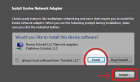
Após entrarem em uma Party com o Evolve aberto, cliquem no botão Install para instalar a Rede VPN do Evolve que o emulador vai usar, como na imagem abaixo.
Só é necessário fazer isso uma única vez, não irá aparecer mais depois de instalado.
NECESSÁRIO PARA JOGAR ONLINE.
3. Tutorial PPSSPP Online: Parte 1
Aqui começa o tutorial completo do emulador. Vamos lá... primeiro de tudo, você precisa baixar a última versão do emulador PPSSPP para Windows 32bit ou Windows 64bit do orphis AQUI (se o seu Windows for 64bit, pode usar as duas versões juntas. É só jogar uma versão por cima da outra).
Descompacte o emulador PPSSPP para uma pasta vazia de sua preferência. Essa será a pasta do seu emulador, ele não precisa de instalação.
A seguir, crie uma nova pasta dentro da pasta do emulador com o nome ISOS, esta será a sua pasta de ISOS (jogos de PSP).
Às vezes as extensões dos jogos podem variar (.CSO por exemplo), mas na maioria das vezes a extensão será .ISO
Mova o arquivo .ISO (ou .CSO) do seu jogo para a pasta ISOS que você criou. Parabéns, esse é o seu primeiro jogo no PPSSPP.
Descompacte o emulador PPSSPP para uma pasta vazia de sua preferência. Essa será a pasta do seu emulador, ele não precisa de instalação.
A seguir, crie uma nova pasta dentro da pasta do emulador com o nome ISOS, esta será a sua pasta de ISOS (jogos de PSP).
Às vezes as extensões dos jogos podem variar (.CSO por exemplo), mas na maioria das vezes a extensão será .ISO
Mova o arquivo .ISO (ou .CSO) do seu jogo para a pasta ISOS que você criou. Parabéns, esse é o seu primeiro jogo no PPSSPP.
4. Tutorial PPSSPP Online: Parte 2
Agora vamos rodar o emulador pela primeira vez e entrar na segunda e última parte do tutorial.
Após rodar o emulador, logo na primeira tela, você deverá ver tudo bonitinho em português. Clique em "Procurar..." e vá até a pasta ISOS que criamos anteriormente, dê OK e seu jogo agora deve aparecer em um quadrinho, essa é a sua lista de jogos. Quanto mais jogos você adicionar à pasta ISOS mais quadrinhos irão aparecer com uma imagem ilustrativa identificando cada jogo.
Sabendo o básico, agora vamos ao avançado. Clique em "Configurações" à direita.
Dentro de Configurações, vemos o centro de operações do emulador com seis opções primárias à esquerda: "Gráficos", "Áudio", "Controles", "Rede", "Ferramentas" e "Sistema". Cada opção primária (❖) irá abrir uma série de opções secundárias (❖) à direita, como você está vendo agora com "Gráficos" selecionado por padrão.
❕ NOTA ❕
SÓ ALTERE AS OPÇÕES QUE ESTÃO AQUI NO TUTORIAL.
POR FAVOR, NÃO MEXA EM MAIS NADA PARA NÃO DESCONFIGURAR!
POR PADRÃO, O EMULADOR JÁ VEM BEM CONFIGURADO.
Após rodar o emulador, logo na primeira tela, você deverá ver tudo bonitinho em português. Clique em "Procurar..." e vá até a pasta ISOS que criamos anteriormente, dê OK e seu jogo agora deve aparecer em um quadrinho, essa é a sua lista de jogos. Quanto mais jogos você adicionar à pasta ISOS mais quadrinhos irão aparecer com uma imagem ilustrativa identificando cada jogo.
Sabendo o básico, agora vamos ao avançado. Clique em "Configurações" à direita.
Dentro de Configurações, vemos o centro de operações do emulador com seis opções primárias à esquerda: "Gráficos", "Áudio", "Controles", "Rede", "Ferramentas" e "Sistema". Cada opção primária (❖) irá abrir uma série de opções secundárias (❖) à direita, como você está vendo agora com "Gráficos" selecionado por padrão.
❕ NOTA ❕
SÓ ALTERE AS OPÇÕES QUE ESTÃO AQUI NO TUTORIAL.
POR FAVOR, NÃO MEXA EM MAIS NADA PARA NÃO DESCONFIGURAR!
POR PADRÃO, O EMULADOR JÁ VEM BEM CONFIGURADO.
❖ CONFIGURAÇÕES//Gráficos:
❖ Modo de renderização
Backend - OpenGL ou Direct3D9
Se sua GPU (placa de vídeo) for da Nvidia deixe em OpenGL. Se for da ATi e AMD deixe em Direct3D9.
ATENÇÃO!! Com Direct3D9 você não vai poder usar nenhum Shader de Pós-Processamento.
❖ Funcionalidades
Shader de pós-processamento - Se você tem um bom PC, recomendo FXAA Antialiasing, já que não come muito do sistema e melhora bastante a qualidade do serrilhado em objetos 3D. Caso contrário, deixe em Nenhum. Se mesmo com FXAA não estiver satisfeito com os gráficos, eu fiz um preset com FXAA + Bloom, o link está no item 5. Opcional do tutorial.
Lembrando de novo que os Shaders NÃO FUNCIONAM em Direct3D9, só OpenGL.
❖ Desempenho
Resolução de renderização - Auto (1:1)
Em Auto (1:1), o Emulador vai ajustar a resolução de renderização de acordo com o tamanho da janela. Isso significa que se você quiser jogar em Tela Cheia (atalho do emulador tecla F11) e possuir uma resolução nativa de 1920x1080, o emulador vai ajustar automaticamente a resolução para 4x PSP, renderizando com a sua CPU ao invés da GPU o que vai deixar o jogo BEM lento caso sua CPU não aguente. Se os jogos estiverem lentos, experimente mudar para 1x PSP (só use se realmente precisar de velocidade, os gráficos ficam horríveis), 2x PSP (recomendado) ou superior (sempre de olho na velocidade/FPS do emulador!).
❖ Escala de textura
Nível de escala - Desabilitado ou 2x ou Auto
ATENÇÃO!! Essa opção pode fazer o seu emulador "agarrar" depois de carregar áreas com texturas pesadas (exemplo: Vila Yukumo no Monster Hunter Portable 3rd HD).
Se você não suporta as "agarradas" depois de carregar uma área com texturas pesadas no Monster Hunter Portable 3rd HD ou se sua CPU for inferior à um Dual Core 3.0Ghz, deixe em Desabilitado (é o recomendado pra quem joga em modo janela 2x).
Se as "agarradas" não te incomodam, 2x é a opção recomendada para um balanço entre velocidade e qualidade. Se você tem um Quad Core ou superior com um clock alto pode colocar em Auto ou acima de 2x.
Pronto, Gráficos está terminado. Clique em Voltar no canto inferior esquerdo.
Agora vamos configurar a Rede do PPSSPP. Clique na opção primária Rede à esquerda.
❖ CONFIGURAÇÕES//Rede:
Habilitar rede/WLAN (beta) - MARCADO (PRECISA FICAR SEMPRE MARCADO PRA JOGAR ONLINE!!)
Mudar o endereço IP do proAdhocServer - (IP do host na Party do Evolve)
Por padrão virá "coldbird.net" como IP. Você precisa mudar para o IP de quem vai hostear o jogo na Party (o IP é o de dentro da Party no Evolve, não é o da Internet!).
ATENÇÃO! SE VOCÊ FOR HOSTEAR, TAMBÉM PRECISA COLOCAR O SEU PRÓPRIO IP DE PARTY DO EVOLVE NO SEU EMULADOR!!
Enable built-in PRO Adhoc Server - MARCADO ou DESMARCADO
Deixe DESMARCADO se você vai jogar com alguém que já está hosteando o jogo, ou deixe MARCADO caso você vá hostear algum jogo para seus amigos entrarem. Lembrando de novo, se você for hostear, também vai precisar colocar o seu próprio IP de Party no seu emulador!!
SÓ QUEM FOR HOSTEAR QUE PRECISA DESSA OPÇÃO MARCADA! DEIXE DESMARCADA SE NÃO FOR HOSTEAR!!
Mudar o endereço MAC - ??:??:??:??:??:??
Clique algumas vezes para ter a certeza de que você terá um endereço MAC único. Um número diferente é gerado aleatoriamente cada vez que você clica.
ATENÇÃO! Caso passe o seu emulador configurado pra alguém, não se esqueça de pedir a eles para mudarem o número MAC deles nessa opção!! Se eles não mudarem, os emuladores vão conflitar pois vão ter o mesmo número MAC, um emulador vai derrubar o outro quando entrarem na mesma sala do jogo.
Finalmente, clique em Sistema nas opções primárias à esquerda. A última coisa desse tutorial.
❖ CONFIGURAÇÕES//Sistema:
❖ Emulação
Memória rápida (instável) - DESMARCADO (causa Desyncs e Crashs online, deixe sempre DESMARCADO online)
Forçar sincronização com relógio real (lento, menos lag) - Deixe MARCADO pois melhora o input lag (aumenta a sincronia dos jogos).
❖ Configurações do PSP
Mudar apelido - Seu apelido no PPSSPP.
❖ Modo de renderização
Backend - OpenGL ou Direct3D9
Se sua GPU (placa de vídeo) for da Nvidia deixe em OpenGL. Se for da ATi e AMD deixe em Direct3D9.
ATENÇÃO!! Com Direct3D9 você não vai poder usar nenhum Shader de Pós-Processamento.
❖ Funcionalidades
Shader de pós-processamento - Se você tem um bom PC, recomendo FXAA Antialiasing, já que não come muito do sistema e melhora bastante a qualidade do serrilhado em objetos 3D. Caso contrário, deixe em Nenhum. Se mesmo com FXAA não estiver satisfeito com os gráficos, eu fiz um preset com FXAA + Bloom, o link está no item 5. Opcional do tutorial.
Lembrando de novo que os Shaders NÃO FUNCIONAM em Direct3D9, só OpenGL.
❖ Desempenho
Resolução de renderização - Auto (1:1)
Em Auto (1:1), o Emulador vai ajustar a resolução de renderização de acordo com o tamanho da janela. Isso significa que se você quiser jogar em Tela Cheia (atalho do emulador tecla F11) e possuir uma resolução nativa de 1920x1080, o emulador vai ajustar automaticamente a resolução para 4x PSP, renderizando com a sua CPU ao invés da GPU o que vai deixar o jogo BEM lento caso sua CPU não aguente. Se os jogos estiverem lentos, experimente mudar para 1x PSP (só use se realmente precisar de velocidade, os gráficos ficam horríveis), 2x PSP (recomendado) ou superior (sempre de olho na velocidade/FPS do emulador!).
❖ Escala de textura
Nível de escala - Desabilitado ou 2x ou Auto
ATENÇÃO!! Essa opção pode fazer o seu emulador "agarrar" depois de carregar áreas com texturas pesadas (exemplo: Vila Yukumo no Monster Hunter Portable 3rd HD).
Se você não suporta as "agarradas" depois de carregar uma área com texturas pesadas no Monster Hunter Portable 3rd HD ou se sua CPU for inferior à um Dual Core 3.0Ghz, deixe em Desabilitado (é o recomendado pra quem joga em modo janela 2x).
Se as "agarradas" não te incomodam, 2x é a opção recomendada para um balanço entre velocidade e qualidade. Se você tem um Quad Core ou superior com um clock alto pode colocar em Auto ou acima de 2x.
Pronto, Gráficos está terminado. Clique em Voltar no canto inferior esquerdo.
Agora vamos configurar a Rede do PPSSPP. Clique na opção primária Rede à esquerda.
❖ CONFIGURAÇÕES//Rede:
Habilitar rede/WLAN (beta) - MARCADO (PRECISA FICAR SEMPRE MARCADO PRA JOGAR ONLINE!!)
Mudar o endereço IP do proAdhocServer - (IP do host na Party do Evolve)
Por padrão virá "coldbird.net" como IP. Você precisa mudar para o IP de quem vai hostear o jogo na Party (o IP é o de dentro da Party no Evolve, não é o da Internet!).
ATENÇÃO! SE VOCÊ FOR HOSTEAR, TAMBÉM PRECISA COLOCAR O SEU PRÓPRIO IP DE PARTY DO EVOLVE NO SEU EMULADOR!!
Enable built-in PRO Adhoc Server - MARCADO ou DESMARCADO
Deixe DESMARCADO se você vai jogar com alguém que já está hosteando o jogo, ou deixe MARCADO caso você vá hostear algum jogo para seus amigos entrarem. Lembrando de novo, se você for hostear, também vai precisar colocar o seu próprio IP de Party no seu emulador!!
SÓ QUEM FOR HOSTEAR QUE PRECISA DESSA OPÇÃO MARCADA! DEIXE DESMARCADA SE NÃO FOR HOSTEAR!!
Mudar o endereço MAC - ??:??:??:??:??:??
Clique algumas vezes para ter a certeza de que você terá um endereço MAC único. Um número diferente é gerado aleatoriamente cada vez que você clica.
ATENÇÃO! Caso passe o seu emulador configurado pra alguém, não se esqueça de pedir a eles para mudarem o número MAC deles nessa opção!! Se eles não mudarem, os emuladores vão conflitar pois vão ter o mesmo número MAC, um emulador vai derrubar o outro quando entrarem na mesma sala do jogo.
Finalmente, clique em Sistema nas opções primárias à esquerda. A última coisa desse tutorial.
❖ CONFIGURAÇÕES//Sistema:
❖ Emulação
Memória rápida (instável) - DESMARCADO (causa Desyncs e Crashs online, deixe sempre DESMARCADO online)
Forçar sincronização com relógio real (lento, menos lag) - Deixe MARCADO pois melhora o input lag (aumenta a sincronia dos jogos).
❖ Configurações do PSP
Mudar apelido - Seu apelido no PPSSPP.
Você já pode clicar em Voltar e clicar no quadrinho com o ícone do jogo pra começar a brincadeira!
Desbloqueiem o emulador PPSSPP em seus Firewalls quando perguntados pelo Windows ao tentar jogar o emulador online pela primeira vez. Tanto na Rede Privada quanto na Rede Pública.
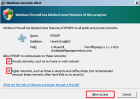
Por favor, evitem usar programas Firewall extras e não usem programas que "comem" seu Upload (Torrent, p2p, Broadcasting, Twitch, etc) quando forem jogar online pra não dar Desync e DC.
Cuidado também com redes Wi-Fis compartilhadas, pois os picos no Upload podem ser grandes devido à outras pessoas usando sua conexão.
Fim.
IMPORTANTE
Desbloqueiem o emulador PPSSPP em seus Firewalls quando perguntados pelo Windows ao tentar jogar o emulador online pela primeira vez. Tanto na Rede Privada quanto na Rede Pública.
Por favor, evitem usar programas Firewall extras e não usem programas que "comem" seu Upload (Torrent, p2p, Broadcasting, Twitch, etc) quando forem jogar online pra não dar Desync e DC.
Cuidado também com redes Wi-Fis compartilhadas, pois os picos no Upload podem ser grandes devido à outras pessoas usando sua conexão.
Fim.
5. Opcional
Pasta flash0 do PSP real para jogar com as fontes de um PSP de verdade (e não as fontes do emulador). Corrige vários jogos que ainda não chegaram (e talvez nunca chegarão) à emulação perfeita das fontes, Lunar: Silver Star Harmony por exemplo, é um deles. Precisa substituir a pasta flash0 do emulador.
Meus shaders customizados caso queiram usar FXAA com Bloom nos jogos. Screenshots comparativas AQUI.
Descompacte o arquivo para a pasta localizada em "ppsspp\assets\shaders". Não se esqueçam de habilitá-lo no emulador na opção "Shader de Pós-Processamento" em "Configurações//Gráficos".
AVISO: OS SHADERS SÃO PESADOS!!
SÓ USE ELES SE O SEU SISTEMA JÁ RODA OS JOGOS COM FXAA EM VELOCIDADE 100%
O JOGO VAI LAGAR ONLINE SE NÃO RODAR NA VELOCIDADE 100%!!
SÓ USE ELES SE O SEU SISTEMA JÁ RODA OS JOGOS COM FXAA EM VELOCIDADE 100%
O JOGO VAI LAGAR ONLINE SE NÃO RODAR NA VELOCIDADE 100%!!
Meus shaders customizados caso queiram usar FXAA com Bloom nos jogos. Screenshots comparativas AQUI.
Descompacte o arquivo para a pasta localizada em "ppsspp\assets\shaders". Não se esqueçam de habilitá-lo no emulador na opção "Shader de Pós-Processamento" em "Configurações//Gráficos".
FAQ (Possíveis Problemas)
Quote:Já copiei o meu IP da Party que estou no Evolve e colei no emulador, depois marquei a opção built-in PRO Adhoc Server. É só isso que preciso para me tornar host?
Sim. Agora seus amigos só precisam colar seu IP de Party no emulador deles e pronto. Após isso, crie uma sala dentro do jogo, depois é só aguardar eles entrarem na sala que você acabou de criar.
Quote:Consegui jogar o Final Fantasy Type-0 online mas ele desconecta depois de um tempo, não dá pra jogar direito assim... tem como concertar isso?
Não se preocupe, isso é normal. O Final Fantasy Type-0 tem um tempo especificado para quem invade a missão do host (3 minutos), após o término do tempo você é kikado do jogo, simples assim. A boa notícia é que graças a um Cheat, o tempo de conexão às missões online pode ser mudado para INFINITO.
Aprenda como alterar o tempo de conexão no Final Fantasy Type-0 para infinito AQUI.
-- Cheat descoberto por Black_Avassalador
Quote:Estava jogando online normalmente, fui alterar uma configuração no Menu do PPSSPP e o jogo dessincronizou, tomei DC logo em seguida. Não pode mexer nos Menus do emulador quando estiver jogando online?
Não. No exato momento que você abrir o menu do emulador ele vai dessincronizar para todos os outros players no jogo online.
-- obrigado rogus por me lembrar desse detalhe importante
Quote:Quando vou jogar o Tekken 6 ele não inicializa, só fica numa tela preta e também todos os jogos que tentei jogar online estão dessincronizando, o que pode ser?
Você alterou o clock do emulador em CONFIGURAÇÕES//Sistema/Emulação/Mudar clock da CPU emulada (0 = padrão), o que não é recomendado. O clock no PPSSPP funciona da seguinte forma, por padrão o clock está em 0 (leia-se automático. Em 0 o emulador altera o clock automaticamente para cada jogo) pois alguns jogos como o Tekken 6, usam um clock customizado para o PSP que é alterado em tempo real. Outro motivo por ser desaconselhado alterar o clock para qualquer outro número sem ser 0, é porque isso significa que será impossível jogar online sem dessincronizar pois os emuladores irão rodar em velocidades diferentes e carregarem mais rápidos/lentos do que os outros. Por isso as dessincronizações.
Lag e emuladores que não rodam em Fullspeed terão o mesmo efeito.
Por favor, não alterem outras configurações se não forem mencionadas no tutorial ou no FAQ, ou os emuladores irão dessincronizar.
Quote:Meu emulador fecha de uma hora pra outra e está tendo muitos CTDs, como resolver?
O PPSSPP usa OpenGL 2.0 por padrão para renderizar, se está tendo problemas de CTD, altere o renderizador para Direct3D9 nas opções do emulador em CONFIGURAÇÕES//Gráficos/Modo de renderização/Backend.
-- bug descoberto por NekoShade
Quote:Aonde vejo a lista completa dos jogos que são compatíveis online até o momento?
Procure sempre verificar e se atualizar no fórum oficial do PPSSPP para Ad-Hoc Multiplayer. Mais especificamente, NESSE THREAD.
Vídeo de gameplay online
Gostou? Então por favor ajude-nos a divulgar esse Tutorial, o Grupo e as Parties, quanto mais players melhor para todos nós.
Bom jogo a todos e obrigado!


 Infelizmente estou sem tempo para publicar no blog...